1
Button klicken
Wähle den Button unten, öffne die Registrierungsseite und sichere den Downloadzugang.

100% bis zu 500 € + 200 Freispiele
Die Spinrollz Desktop-App bringt Slots, Roulette, Tischspiele, Live Casino und Sportwetten direkt auf deinen Computer. Kostenloser Download für Windows und macOS, gleiche Funktionen wie die Website plus Vorteile wie Vollbild, stabile Performance und weniger Ladezeiten. Der Spinrollz Download für PC macht den Start nur einen Klick entfernt.
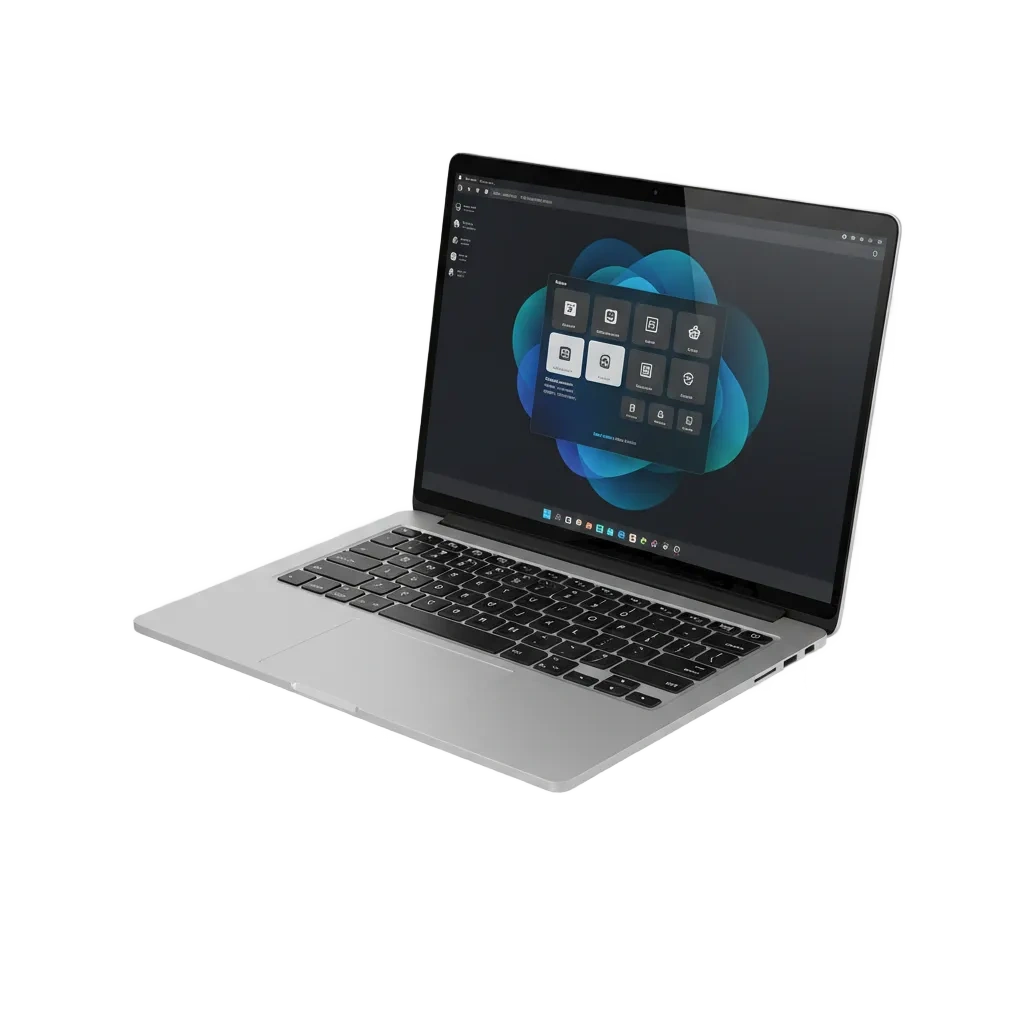
Die Spinrollz PC-App ist für intensives Spielen optimiert, schnellere Starts, bessere Stabilität, zusätzliche Desktop-Shortcuts. Die folgende Übersicht fasst die wichtigsten Daten zusammen.
| Verfügbare Sprachen Deutsch, Englisch, Französisch, Spanisch, Italienisch | Kategorie Sportwetten, Online Casino, Live Casino, Slots, Tischspiele, Game Shows |
| Kompatibel mit Windows Windows 10 und 11 (64-Bit) | Kompatibel mit macOS macOS 11 Big Sur oder neuer (Intel und Apple Silicon) |
Du überlegst, die PC-Anwendung zu installieren? Hier siehst du die wichtigsten Stärken und die wenigen Punkte, die du beachten solltest.
| Vorteile | Einschränkungen |
|---|---|
| Schnellere Ladezeiten als im Browser | Installation und Speicherbedarf |
| Vollbild-UI und stabile Bildrate | Updates erforderlich |
| Direkter Login und Start vom Desktop | Nutzung nur am jeweiligen Computer |
| Geringere Ablenkungen durch Browser-Tabs | |
| Bessere Performance bei Live-Tischen und Streams | |
| Systemweite Benachrichtigungen für Events und Gewinne |
Die Spinrollz App für Windows läuft auf modernen PCs mit Windows 10 oder 11. Empfohlen: 4 GB RAM, 500 MB freier Speicher und eine stabile Internetverbindung.
Wähle den Button unten, öffne die Registrierungsseite und sichere den Downloadzugang.
Klicke auf „Spinrollz für Windows herunterladen“ und speichere die Datei auf deinem Computer.
Doppelklicke die heruntergeladene .exe und bestätige eventuelle Sicherheitsabfragen.
Folge dem Assistenten, wähle Installationsordner und Desktop-Verknüpfung.
Öffne die App, führe den Login durch oder starte die Registrierung.
Aktiviere Benachrichtigungen und setze Einsatz- sowie Spieleinstellungen.
Wähle Sportwetten oder Casino und beginne.
Die App ist kompatibel mit macOS 11 oder neuer auf Intel- und Apple-Silicon-Geräten. Installation und Start gelingen in wenigen Schritten.
Wähle den Button unten und öffne die Registrierungsseite.
Lade die .dmg-Datei im Bereich „Mac Download“ herunter.
Ziehe das App-Symbol in den Programme-Ordner.
Öffne die App über Rechtsklick > Öffnen und bestätige den Start.
Login mit bestehendem Konto oder neue Registrierung per E-Mail oder Mobilnummer.
Wähle Sportwetten oder Casino und nutze den Vollbildmodus.
Die Spinrollz PC-App erhält regelmäßig Verbesserungen für Stabilität, Sicherheit und neue Funktionen. Updates halten die Performance auf Top-Niveau.
Öffne das Desktop-Symbol, um die Plattform zu laden.
Öffne Menü Einstellungen oder Hilfe und wähle „Nach Updates suchen“.
Bestätige den Hinweis und lade das Update herunter.
Schließe die App, starte sie erneut und spiele weiter.
Die Anmeldung in der Spinrollz App dauert nur wenige Minuten. Nach der Registrierung profitierst du von schnellen Abläufen, personalisierten Einstellungen und vollem Zugang zu Wetten und Casino.
Klicke das Symbol auf dem Desktop oder im Programme-Ordner.
Wähle die Methode: E-Mail oder Mobilnummer.
Trage Name, Geburtsdatum, Adresse und Passwort ein, bestätige AGB sowie Volljährigkeit.
Bestätige den Link aus E-Mail oder SMS, logge dich ein und nutze die Kasse für die erste Einzahlung.
Du musst keine Software installieren, um alle Angebote zu nutzen. Die offizielle Website bietet Sportwetten, Slots, Live-Tische und mehr in voller Funktion. Der Login funktioniert im Browser identisch, inklusive Kassenbereich und Einstellungen. Wer später wechseln will, kann jederzeit die PC-App nachinstallieren.
Support steht dir direkt am Computer zur Verfügung. Wähle den passenden Kontaktweg für schnelle Hilfe.
Ja, der Download und die Installation sind kostenfrei.
Empfohlen sind Windows 10/11 oder macOS 11+, 4 GB RAM, 500 MB freier Speicher und eine stabile Internetverbindung.
Ja, ein Konto deckt beide Bereiche ab.
Üblich sind Banküberweisung, Karten und E-Wallets, Details findest du in der Kasse.
Windows: Apps & Features öffnen und deinstallieren. Mac: App aus Programme in den Papierkorb ziehen und leeren.